
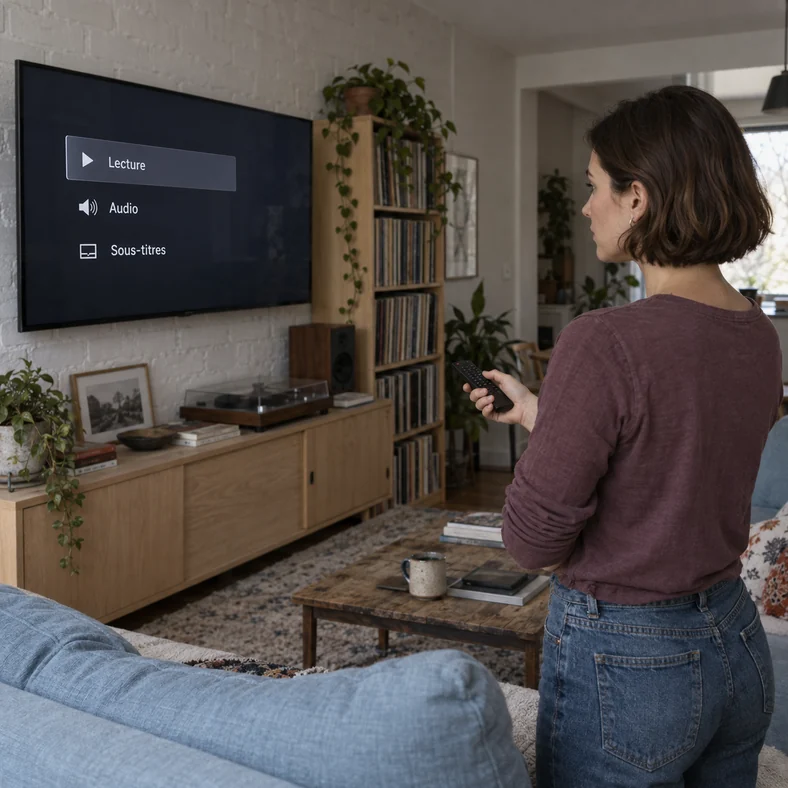

Pour choisir une application IPTV sur un téléviseur, commence par identifier son système, puis vérifie trois points : la disponibilité du lecteur dans la boutique, les formats de connexion acceptés et la navigation avec la télécommande. Une application agréable sur téléphone peut devenir pénible au salon si ses menus exigent un écran tactile.
Je te propose une méthode simple pour préparer l’installation sur Smart TV, Android TV, Google TV ou Fire TV. L’objectif est de retrouver tes programmes facilement, avec une image stable et des réglages compréhensibles, sans multiplier les applications ni modifier des options au hasard.
Identifier le système de la télévision avant de choisir
Le terme « Smart TV » indique qu’une télévision possède des fonctions connectées. Il ne désigne pas un système unique. Deux écrans de marques différentes peuvent proposer des boutiques et des applications différentes. Même au sein d’une gamme, le modèle, l’année et les mises à jour comptent.
Ouvre les paramètres du téléviseur et relève sa référence ainsi que la rubrique consacrée au système. Cherche ensuite le lecteur dans la boutique directement depuis cet appareil. C’est une vérification plus utile qu’une liste générale annonçant une compatibilité avec « toutes les TV ».
Les noms commerciaux peuvent aussi prêter à confusion. Si tu consultes, par exemple, la plateforme SmartersPro4K, distingue la présentation du service, le logiciel de lecture et la version effectivement disponible sur ton appareil. Un nom proche ne suffit pas à établir que deux applications ont le même éditeur ou les mêmes fonctions.
| Équipement | Où commencer | Point à contrôler |
|---|---|---|
| Smart TV Samsung ou LG | Boutique d’applications du téléviseur | Modèle, disponibilité locale et prise en charge de la télécommande |
| Android TV ou Google TV | Recherche d’applications sur l’appareil | Version prévue pour la télévision et formats acceptés |
| Fire TV | Recherche et Appstore de l’appareil | Compatibilité avec le modèle et fonctions indiquées sur la fiche |
Privilégier les fonctions utiles au quotidien
La première qualité d’un lecteur de salon est une navigation claire. Vérifie que la sélection reste visible quand tu utilises les flèches, que le bouton Retour se comporte de façon prévisible et que les textes se lisent depuis le canapé. Une interface pensée pour la télécommande évite de dépendre d’une souris.
Regarde ensuite les favoris, la recherche et le guide des programmes, souvent appelé EPG. Ces fonctions sont intéressantes si elles correspondent à ton usage. Leur présence ne garantit toutefois pas que toutes les données seront renseignées : le guide dépend également des informations associées à ta source.
Le choix de la langue audio, les sous-titres et la reprise de lecture méritent aussi un essai sur un programme adapté. Ne suppose pas qu’une fonction annoncée pour une version mobile existe à l’identique sur télévision. Examine enfin le prix du logiciel et ses éventuelles options, séparément du service qui fournit les programmes.
Installer le lecteur depuis la boutique adaptée
Sur Google TV, Google explique dans son aide officielle pour installer des applications qu’on peut rechercher un nom depuis l’accueil ou la télécommande, puis ouvrir sa fiche et sélectionner Installer lorsqu’il est disponible. L’onglet Applications permet également de parcourir la boutique.
Sur Android TV, pars de la boutique proposée sur l’appareil et cherche une version adaptée à la télévision. Sur Fire TV, la procédure officielle Amazon passe par la recherche du menu principal, la sélection de l’application puis la commande de téléchargement. Les intitulés peuvent varier selon la langue de l’interface.
Sur une autre Smart TV, utilise la boutique du constructeur. Avant d’installer, vérifie le nom de l’éditeur, les prérequis et les conditions affichées. Si le lecteur recherché est absent, examine une alternative compatible plutôt que considérer un fichier trouvé ailleurs comme une solution universelle.
Préparer les informations de connexion sans les mélanger
Selon le lecteur et la source dont tu disposes, la configuration peut demander une adresse de playlist M3U ou plusieurs champs de connexion : adresse du serveur, identifiant et mot de passe. Utilise uniquement les informations prévues pour ton service et ton usage autorisé. Le lecteur n’ajoute pas automatiquement un catalogue après son installation.
Avant la saisie, vérifie le format attendu. Une adresse complète ne doit pas être répartie dans des champs qui demandent autre chose. Sur télécommande, les erreurs les plus faciles à manquer sont un espace ajouté, une lettre confondue avec un chiffre ou une adresse incomplète. Relis chaque champ avant de recommencer l’installation.
Pour compléter cette vérification, ce guide consacré à IPTV Smarters Pro aborde notamment la prise en main et les limites à examiner selon l’appareil. Garde comme référence finale la fiche et l’aide de la version que tu utilises réellement : les menus peuvent évoluer.
Évite de publier une capture contenant tes accès ou une adresse de playlist personnelle. Pour demander de l’aide, décris plutôt le modèle de télévision, la version du lecteur, le message affiché et l’étape concernée, en masquant les informations de connexion.
Vérifier le branchement si tu utilises un boîtier
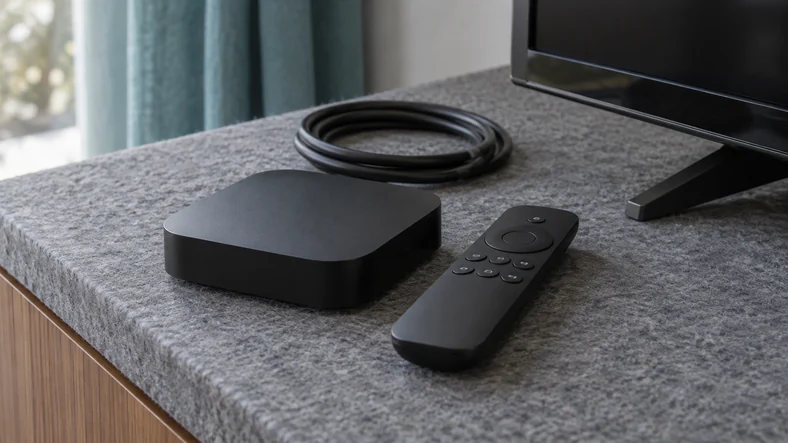
Un appareil externe peut servir lorsque la boutique intégrée de la télévision ne propose pas le lecteur souhaité. Avant de comparer les menus, vérifie que le boîtier est correctement alimenté, que sa liaison HDMI est en place et que la bonne entrée est sélectionnée sur le téléviseur.
Si l’écran reste noir, commence par ce trajet physique. Change une seule chose à la fois : entrée sélectionnée, connexion du câble ou alimentation. Une application ne peut pas corriger une mauvaise entrée HDMI. Une fois l’accueil du boîtier visible, tu peux poursuivre la configuration du lecteur.
Régler l’image et le son progressivement
Lance d’abord un programme que tu connais et observe la continuité de lecture. Une mention 4K sur une fiche ne signifie pas que chaque programme sera disponible dans cette définition. La source, le lecteur, l’appareil et le téléviseur participent tous au résultat.
Teste ensuite la langue audio et les sous-titres, s’ils sont proposés pour ce contenu. Si le son ne convient pas, vérifie la piste sélectionnée et la sortie utilisée, notamment avec une barre de son. Revenir provisoirement à une sortie simple aide à isoler le problème avant de changer plusieurs réglages.
Pour des pauses répétées, compare la lecture dans de bonnes conditions réseau. Si ton équipement le permet, un essai en Ethernet peut aider à distinguer une difficulté Wi-Fi d’un autre problème. Une baisse temporaire de définition constitue aussi un point de comparaison ; elle ne prouve pas, à elle seule, l’origine d’une coupure.
Faire un dernier essai avec la télécommande
Avant de considérer l’installation terminée, crée quelques favoris, ouvre le guide, change de catégorie puis reviens à l’accueil. Mets ensuite l’appareil en veille et relance le lecteur. Ce parcours court révèle les difficultés qui risquent de revenir chaque soir.
Si une fonction bloque, note ce qui se passe précisément au lieu de réinstaller immédiatement. Garde aussi une trace des réglages modifiés pour pouvoir revenir en arrière. Le bon lecteur est surtout celui qui reste compréhensible dans ton salon, sur ton équipement et avec tes habitudes de visionnage.

Passionné de cinéma et de séries, je suis la tête pensante derrière topsitestreaming.info. Toujours à l’affût des dernières tendances du streaming, quand je ne suis pas en train de regarder un bon film, je passe mon temps à analyser et décortiquer les sites de streaming pour toi. Rejoins-moi dans cette aventure 😉🍿


